

Parcourt un dossier et ses sous-dossiers et dresse l’inventaire des colonnes de tous les fichiers CSV trouvés, même quand leurs encodages et leurs séparateurs diffèrent.
À quoi sert-il ?
- Savoir quels exports CSV existent dans un dossier d’archives et quelles colonnes ils contiennent, sans les ouvrir un par un.
- Repérer les fichiers dont l’encodage ou le séparateur est inhabituel avant de les consolider.
- Retrouver les fichiers sans ligne d’en-tête, signalés comme tels plutôt que mal interprétés.
- Préparer un chantier de migration ou de consolidation en listant les colonnes de chaque source.
Pour qui ?
Gestionnaires de données, comptables et indépendants qui accumulent des exports CSV venant de logiciels différents.
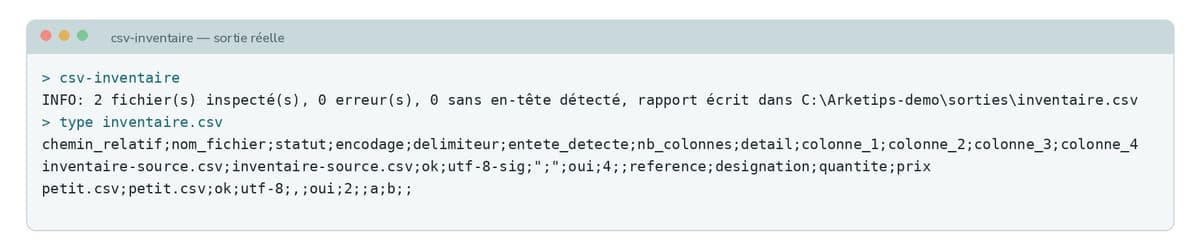
Aperçu de l’outil
Prérequis
- Windows 10 ou 11 (64 bits), aucun droit administrateur
- Programme en ligne de commande (PowerShell ou Invite de commandes) : pas de fenêtre
- Aucune installation de Python, aucune connexion Internet
- Version macOS et Linux : non vendues pour l’instant
Limites
- Programme en ligne de commande : il n’a pas d’interface à fenêtre.
- Il lit la première ligne de chaque fichier : il n’analyse ni le contenu des données, ni leur qualité.
- L’encodage et le séparateur sont détectés automatiquement ; sur un fichier atypique, la détection peut se tromper, d’où un repli en Latin-1 en dernier recours.
- Par défaut seuls les fichiers .csv sont inspectés ; l’option --extensions ajoute d’autres extensions (tsv, txt).
Prix et licence
15 €, TVA non applicable, art. 293 B du CGI. Licence perpétuelle pour une personne et trois installations, usage professionnel ou privé. Correctifs de conformité gratuits sur demande pendant 2 ans (garantie légale) ; les nouvelles fonctionnalités peuvent faire l’objet d’un achat distinct. Licences multiples : sur devis.
Le téléchargement commence l’exécution du contrat : vous renoncez alors à votre droit de rétractation (voir les CGV).
Mode d’emploi, licence, historique des versions et application prête à l’emploi, sans installation.
Détails techniques
Ce que contient l’archive
- CHANGELOG.txt
- LICENCE.txt
- LICENCES-TIERCES.txt
- LISEZMOI.txt
- SHA256SUMS
- _internal/ (54 fichiers de l’application)
- csv-inventaire.exe
Empreinte SHA-256
Vérifiez que votre fichier est intact : son empreinte SHA-256 doit être identique à celle-ci.
9359b53a12931cba889863be3a7a21132ec8e513f68ff4f3ddbc522f841be040
Dans PowerShell, depuis le dossier de téléchargement :
Get-FileHash .\Arketips_csv_inventaire_v1.3.zip -Algorithm SHA256
La valeur affichée (colonne Hash) doit correspondre, sans tenir compte des majuscules.
Mode d’emploi
Version simplifiée ; le guide complet (dépannage compris) figure dans le fichier LISEZMOI.txt de l’archive.
Installation
- Extrayez l’archive .zip dans un dossier de votre choix (clic droit, « Extraire tout »).
- Facultatif : vérifiez l’empreinte de l’archive (voir Détails techniques).
- Ouvrez PowerShell dans le dossier extrait (clic droit, « Ouvrir dans le Terminal ») et lancez .\csv-inventaire.exe --help pour voir les options. Si Windows SmartScreen affiche « Windows a protégé votre ordinateur », cliquez sur « Informations complémentaires » puis « Exécuter quand même » : l’application n’est pas signée numériquement, c’est pourquoi l’empreinte SHA-256 est fournie.
Première utilisation
Lancez .\csv-inventaire.exe C:\chemin\du\dossier -o inventaire.csv. Le rapport, un CSV au point-virgule lisible dans Excel, comporte une ligne par fichier : chemin, statut, encodage, séparateur, présence d’un en-tête, nombre de colonnes et intitulés.
Désinstallation
Supprimez le dossier extrait de l’archive : l’application n’est pas installée dans Windows et n’écrit rien d’autre que les fichiers de résultat que vous lui demandez.
Besoin d’aide ?
Écrivez à support@arketips.fr en indiquant le nom et la version du produit, votre version de Windows et une description du problème.
Questions fréquentes
Mes fichiers sont-ils modifiés ?
Non. L’outil ne fait que lire les fichiers et écrire le rapport que vous demandez avec -o.
Que devient un fichier vide ou illisible ?
Il apparaît dans le rapport avec le statut « vide » ou « erreur » et un message de détail ; les autres fichiers sont traités normalement.
Pourquoi Windows affiche-t-il un avertissement au lancement ?
L’application n’est pas encore signée numériquement, ce qui déclenche l’alerte SmartScreen pour tout programme peu répandu. Vérifiez l’empreinte SHA-256 fournie, puis choisissez « Exécuter quand même ».
Puis-je l’utiliser sur plusieurs postes ?
La licence est personnelle : une seule personne, trois installations au plus (par exemple domicile, bureau et portable). Licences multiples : sur devis, écrivez à support@arketips.fr.
Que faire si je perds le lien de téléchargement ?
Le lien est valable 7 jours et permet 5 téléchargements. Pendant 2 ans après l’achat (garantie légale), écrivez à support@arketips.fr : un nouveau lien vers la dernière version vous est envoyé gratuitement.
Où trouver de l’aide ?
Le mode d’emploi ci-dessus résume l’installation ; le fichier LISEZMOI.txt de l’archive détaille l’utilisation et le dépannage. Pour toute question, écrivez à support@arketips.fr.