

Assemble plusieurs fichiers PDF en un seul document, en couleur ou en noir et blanc, dans l’ordre que vous choisissez. Tout se passe sur votre poste.
À quoi sert-il ?
- Regrouper en un dossier unique des justificatifs, factures et pièces envoyés en plusieurs PDF.
- Constituer un dossier de candidature ou de location à partir de scans séparés.
- Passer un dossier scanné en noir et blanc avant impression : les images sont désaturées, le texte reste net et sélectionnable.
- Retrouver chaque pièce grâce à un signet ajouté pour chaque fichier d’origine.
Pour qui ?
Particuliers, agences, indépendants et petites équipes qui assemblent régulièrement des PDF et préfèrent ne pas les envoyer sur un site en ligne.
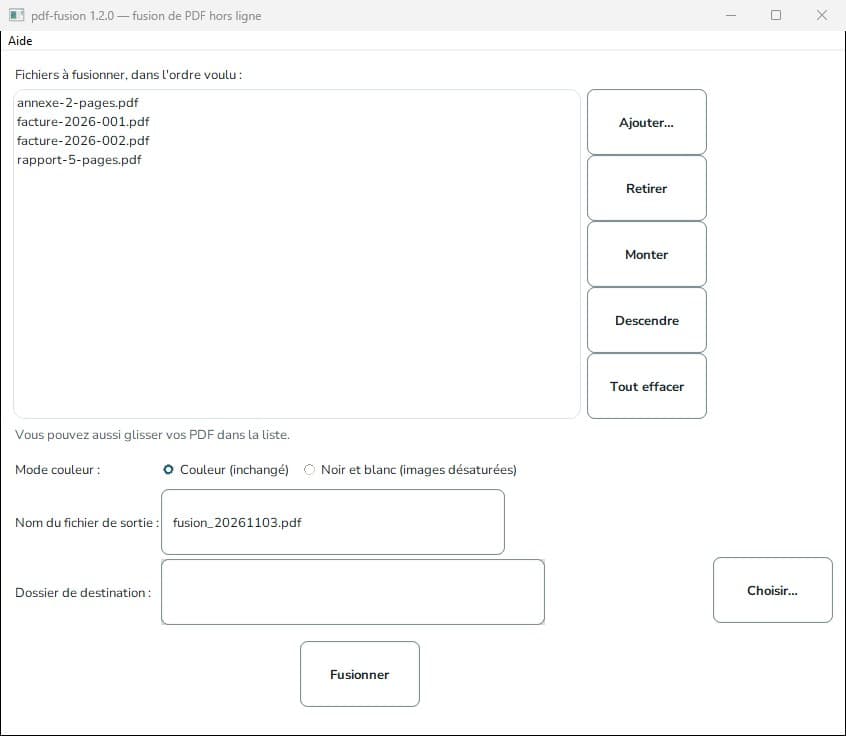
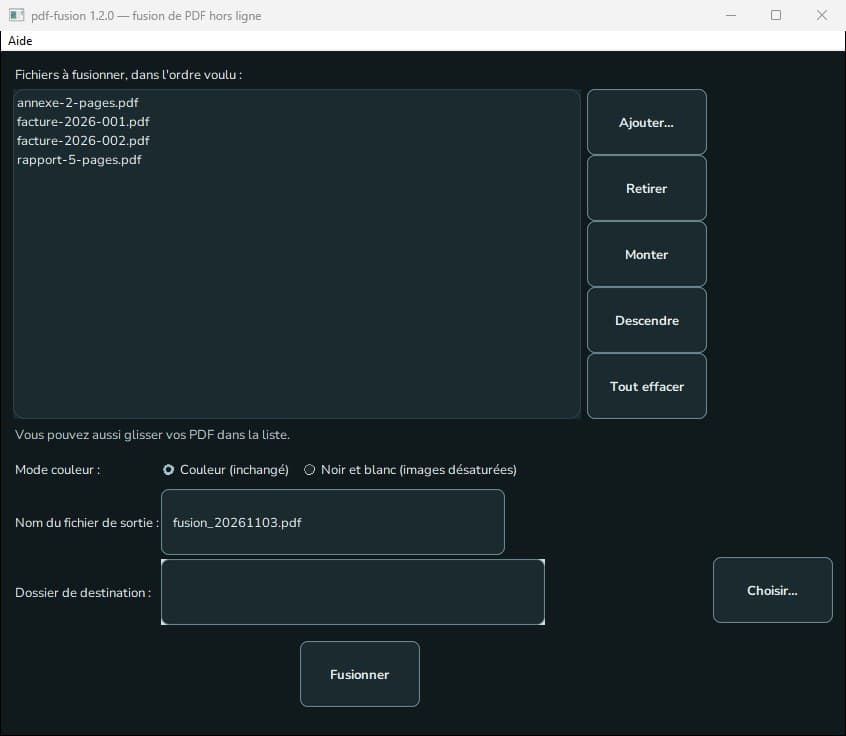
Aperçu de l’outil
Prérequis
- Windows 10 ou 11 (64 bits), aucun droit administrateur
- Aucune installation de Python, aucune connexion Internet
- Version macOS et Linux : non vendues pour l’instant
Limites
- Les PDF chiffrés avec un algorithme non standard et les PDF/A à restrictions avancées ne sont pas pris en charge.
- En noir et blanc, seules les images intégrées sont désaturées : un tracé vectoriel coloré, comme un filet de tableau, reste en couleur.
- Un PDF protégé par mot de passe est accepté si vous saisissez ce mot de passe ; laissé vide, le fichier est exclu de la fusion.
- Un fichier corrompu est signalé par son nom : retirez-le de la liste avant de relancer.
Prix et licence
15 €, TVA non applicable, art. 293 B du CGI. Licence perpétuelle pour une personne et trois installations, usage professionnel ou privé. Correctifs de conformité gratuits sur demande pendant 2 ans (garantie légale) ; les nouvelles fonctionnalités peuvent faire l’objet d’un achat distinct. Licences multiples : sur devis.
Le téléchargement commence l’exécution du contrat : vous renoncez alors à votre droit de rétractation (voir les CGV).
Mode d’emploi, licence, historique des versions et application prête à l’emploi, sans installation.
Détails techniques
Ce que contient l’archive
- CHANGELOG.txt
- LICENCE.txt
- LICENSE.txt
- LISEZMOI.txt
- NOTICES.txt
- SHA256SUMS
- _internal/ (1034 fichiers de l’application)
- pdf-fusion.exe
Empreinte SHA-256
Vérifiez que votre fichier est intact : son empreinte SHA-256 doit être identique à celle-ci.
08ebe46d1536ed73b885360682ea1d08b7b1869d484794d4a203cb837e7af392
Dans PowerShell, depuis le dossier de téléchargement :
Get-FileHash .\Arketips_pdf_fusion_v1.3.zip -Algorithm SHA256
La valeur affichée (colonne Hash) doit correspondre, sans tenir compte des majuscules.
Mode d’emploi
Version simplifiée ; le guide complet (dépannage compris) figure dans le fichier LISEZMOI.txt de l’archive.
Installation
- Extrayez l’archive .zip dans un dossier de votre choix (clic droit, « Extraire tout »).
- Facultatif : vérifiez l’empreinte de l’archive (voir Détails techniques).
- Double-cliquez sur pdf-fusion.exe dans le dossier extrait. Si Windows SmartScreen affiche « Windows a protégé votre ordinateur », cliquez sur « Informations complémentaires » puis « Exécuter quand même » : l’application n’est pas signée numériquement, c’est pourquoi l’empreinte SHA-256 est fournie.
- Au premier lancement, un bandeau vous signale tout élément manquant ; l’application fonctionne hors ligne, sans compte.
Première utilisation
Cliquez sur « Ajouter » pour choisir vos PDF, réordonnez-les avec « Monter » et « Descendre », choisissez couleur ou noir et blanc, indiquez le nom et le dossier de sortie, puis cliquez sur « Fusionner ». Essayez d’abord avec des copies.
Désinstallation
Supprimez le dossier extrait de l’archive : l’application n’est pas installée dans Windows et n’écrit rien d’autre que les fichiers de résultat que vous lui demandez.
Besoin d’aide ?
Écrivez à support@arketips.fr en indiquant le nom et la version du produit, votre version de Windows et une description du problème.
Questions fréquentes
Mes documents quittent-ils mon ordinateur ?
Non. L’application ne fait aucun appel réseau, ce que vous pouvez vérifier en coupant la connexion.
Le texte reste-t-il sélectionnable en noir et blanc ?
Oui. Seules les images sont désaturées, le texte n’est jamais transformé en image.
Pourquoi Windows affiche-t-il un avertissement au lancement ?
L’application n’est pas encore signée numériquement, ce qui déclenche l’alerte SmartScreen pour tout programme peu répandu. Vérifiez l’empreinte SHA-256 fournie, puis choisissez « Exécuter quand même ».
Puis-je l’utiliser sur plusieurs postes ?
La licence est personnelle : une seule personne, trois installations au plus (par exemple domicile, bureau et portable). Licences multiples : sur devis, écrivez à support@arketips.fr.
Que faire si je perds le lien de téléchargement ?
Le lien est valable 7 jours et permet 5 téléchargements. Pendant 2 ans après l’achat (garantie légale), écrivez à support@arketips.fr : un nouveau lien vers la dernière version vous est envoyé gratuitement.
Où trouver de l’aide ?
Le mode d’emploi ci-dessus résume l’installation ; le fichier LISEZMOI.txt de l’archive détaille l’utilisation et le dépannage. Pour toute question, écrivez à support@arketips.fr.